
Alternative Forensuche
Einen Ersatz für Forensuchen selber entwerfen
written by kwoxer
Letztes Update 16.04.2012

Hier möchte ich einmal zeigen wie ihr schlecht eingestellte Forensuchen umgehen könnt und auf eine spezielle Google Suche ausweichen könnt.
Willst du beispielsweise nach "WC3" suchen in einem Forum. Aber nachdem du auf "Suchen" klickst kommt ein Fehler, in dem es heißt: "Ihr Suchparameter war zu kurz oder nicht präzise genug. Geben sie mindestens 4 Buchstaben ein und klicken erneut auf "Suchen".".
Oder aber du gibst mehr als 3 Buchstaben ein und klickst noch einmal auf "Suchen". Nun kommt die Nachricht, dass du erst 30 Sekunden warten müsst bis zur nächsten Suche.
Aber das ist noch lange nicht alles. Manche Foren Betreiber haben es sogar so gehandhabt, dass man nicht 2 getrennte Wörter eingeben darf. Ansonsten kommt nämlich der Fehler, dass erneut die Suchparameter nicht gültig seien.
Wenn du spätestens jetzt am liebsten das Forum verlassen willst nur wegen einer verkorksten Suche, sag ich dir, dass ich eine perfekte Alternative für dich habe!
Da ich keine Werbung für solche schlecht geführten Foren machen möchte, wähle ich als Beispiel-Forum, das MAX-TV.eu Forum aus. Doch nicht, dass ihr jetzt denkt dieses Forum ist auch von der Zensierung betroffen. Es dient lediglich zur Demonstration. Im besagten Forum gibt es keine Einschnitte in der Suchfunktion.
Folgend einmal die Vor- und Nachteile dieser alternativen Suche kurz zusammengefasst.
Vorteile:
- intelligentere Suche möglich
- einfachere Suche
- nahezu jeder Thread wird gefunden
Nachteile:
- keine aktuelle Suche wegen der etwas späteren Indizierung, die aber im Grunde vernachlässigt werden kann
- schlechtere Übersicht
Das Ganze werde ich mit dem Suchparameter "WC3" demonstrieren, wobei ihr natürlich auch jeden anderen nun nehmen könnt, ganz klar.
Im Folgenden werde ich erklären wie du dabei vorgehen musst.


Heißt soviel, dass das Max-TV Forum nach dem Suchbegriff "WC3" abgesucht wird. Somit würde es keine 3-Buchstaben-Sperre mehr geben, falls es diese in dem Forum denn überhaupt geben würde.
Es gehen sogar noch weniger Buchstaben. Außerdem könnt ihr nun nach so vielen Wörtern suchen lassen wie ihr nur wollt.
In diesem Beispiel muss man sich den String immer in Google kopieren, auf die Dauer aber ein wenig zu aufwändig. Wem dies zu viel ist, sollte einen Blick auf die weitere Möglichkeit werfen.

Teil1:
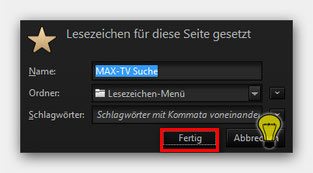
Zunächst einmal müssen wir ein neues Lesezeichen anlegen. Und das geht folgendermaßen:
Fügt im Firefox ein Lesezeichen hinzu (Strg+D). Nun wählt ihr den Ordner aus wo das neue Lesezeichen angelegt werden soll. Nun klickt ihr auf "Fertig".

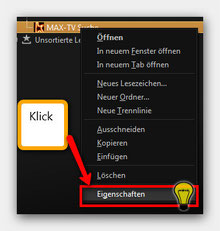
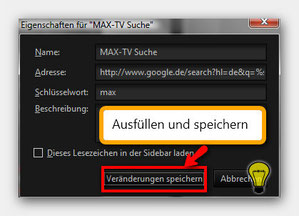
Rechtsklickt es und wählt die "Eigenschaften". Nun füllt ihr es mit folgenden Werten:
Name: MAX-TV Suche
Adresse: http://www.google.de/search?hl=de&q=%s+site%3Ahttp%3A%2F%2Fforum.max-tv.eu%2F&btnG=Google-Suche&meta=&aq=f&oq=
Schlüsselwort: max
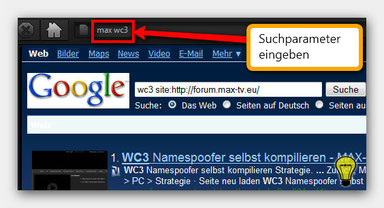
Vorteil bei dieser Methode ist, dass ihr lediglich "max WC3" schreiben müsst und nicht mehr so viel wie bei Möglichkeit 1. Jeder sollte selber entscheiden was für ihn die bessere Variante ist. Beide laufen aber auf dasselbe hinaus und haben den gleichen Erfolg.

Mögliche aufkommende Fragen
Wofür steht "%s"?
Das ist nichts weiter als ein Platzhalter für den kommenden String. In unserem Fall "WC3".
Ich nutze den Internet Explorer, ist es dort auch möglich?
Ich glaube nicht! Deshalb Firefox installieren und Freude haben.
Wie kann ich das Lesezeichen speichern, so dass es nach einer Windows Neuinstallation nicht nochmal konfiguriert werden muss?
Suche nach MozBackup. Installiert es und damit könnt ihr dann ganz einfach die Lesezeichen speichern und
wiederherstellen.


Kommentar schreiben
kwoxer (Sonntag, 19 April 2009 21:10)
Sagt mir was ihr von diesem Tutorial haltet.
Juhnke (Montag, 20 April 2009 08:53)
Wie du das immer so toll mit den Bildern machst. Respekt.
Andreas Richter (Samstag, 22 Mai 2010 01:02)
Funktioniert das auch mit anderen Foren?
Oder nur mit dem oben gezeigten Forum?
Grüße.
kwoxer (Sonntag, 23 Mai 2010 14:35)
Hallo,
natürlich funktioniert das auch mit jedem anderen Forum so.
Grüße